
 EN
EN


Ago
L’utilizzo nella rete LAN di Haccp Trace può causare qualche dubbio in chi non ha dimestichezza con firewall e certificati di sicurezza self-signed. Per questo motivo è nato questo articolo.
La versione LAN di Haccp Trace consente di avviare un server creato ad-hoc dal sistema. Tale server espone un router e un insieme di chiamate API. Questo consente a qualunque dispositivo, collegato alla stessa rete LAN del PC su cui abbiamo installato Haccp Trace, di poter accedere ad Haccp Trace 😍
Per avviare il server bisogna recarsi nella sezione CONFIGURAZIONI (ultima icona, in basso a sinistra) e poi nella sottosezione SERVER. Lì bisogna cliccare sul pulsante AVVIA SERVER. Il sistema ci avvisa se il server è partito.
Ma per fare tutto questo, senza pagare in sicurezza, bisogna scendere a compromessi. Il compromesso principale si chiama “certificato self-signed”. Lo vedremo tra poco. Ora parliamo del primo evento che dobbiamo gestire. Si presenta quando avviamo il server la prima volta. Ecco la tipica schermata di Windows che ci chiede cosa vogliamo fare.
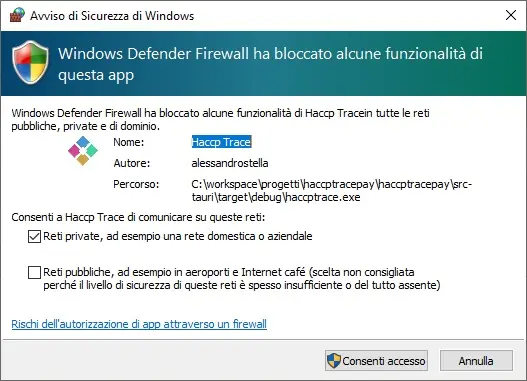
Se compare questo messaggio è fondamentale spuntare la voce “Reti private, ad esempio una rete domestica o aziendale” e premere su “Consenti accesso”.
Senza questo passaggio il server non funzionerà e Haccp Trace rimarrà isolato sul PC in cui è stato installato!
Una volta avviato il server dobbiamo creare i “link di acceso” per i vari utenti del nostro sistema. Nel sistema c’è un utente che esiste per impostazione predefinita e non può essere rimosso. Si tratta dell’utente “owner”, cioè il proprietario. Se vogliamo che un utente utilizzi Haccp Trace in rete, dobbiamo assegnargli un token univoco. Il sistema lo fa nella stessa schermata in cui abbiamo avviato il server. In basso troviamo l’elenco degli utenti. Scegliamone uno, indichiamo con quale dispositivo si collegherà e clicchiamo su “GENERA TOKEN”. Il sistema creerà un link e un QR code.
ATTENZIONE! Per motivi di sicurezza, il link e il QR code vengono mostrati soltanto una volta! Usciti dall’interfaccia non potremo più conoscere né il token né il link né il QR code! Quindi, prima di uscire, magari, copiamo il link da qualche parte…
Superato l’ostacolo dell’avvio del server, dobbiamo superarne un secondo: il “compromesso” di cui abbiamo parlato, cioè il certificato “self-signed”.
Perché è un compromesso?
Perché tutti i browser, quando instaurano un collegamento in https, verificano che il fornitore del certificato di sicurezza, su cui basano la propria connessione, sia registrato in un registro internazionale. Ma il nostro certificato lo creiamo noi! Siamo noi l’ente emittente e non siamo registrati su nessun registro! Quindi il browser ci avvisa! Attenzione, il sito su cui ti stai collegando non è sicuro! Non si accorge che siamo nella LAN, al sicuro e che, quindi, ci sta inviando un avviso senza senso.
Ecco un tipico esempio di messaggio quando cerchiamo di collegarci ad Haccp Trace in LAN, utilizzando il nostro smarpthone:
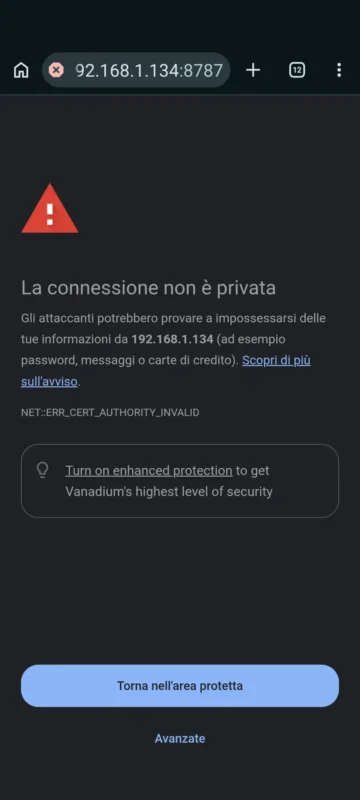

Fortunatamente questo messaggio viene mostrato soltanto la prima volta. Poi il browser capisce che sappiamo cosa stiamo facendo e la smette di darci fastidio. Come “compromesso” è più che accettabile.
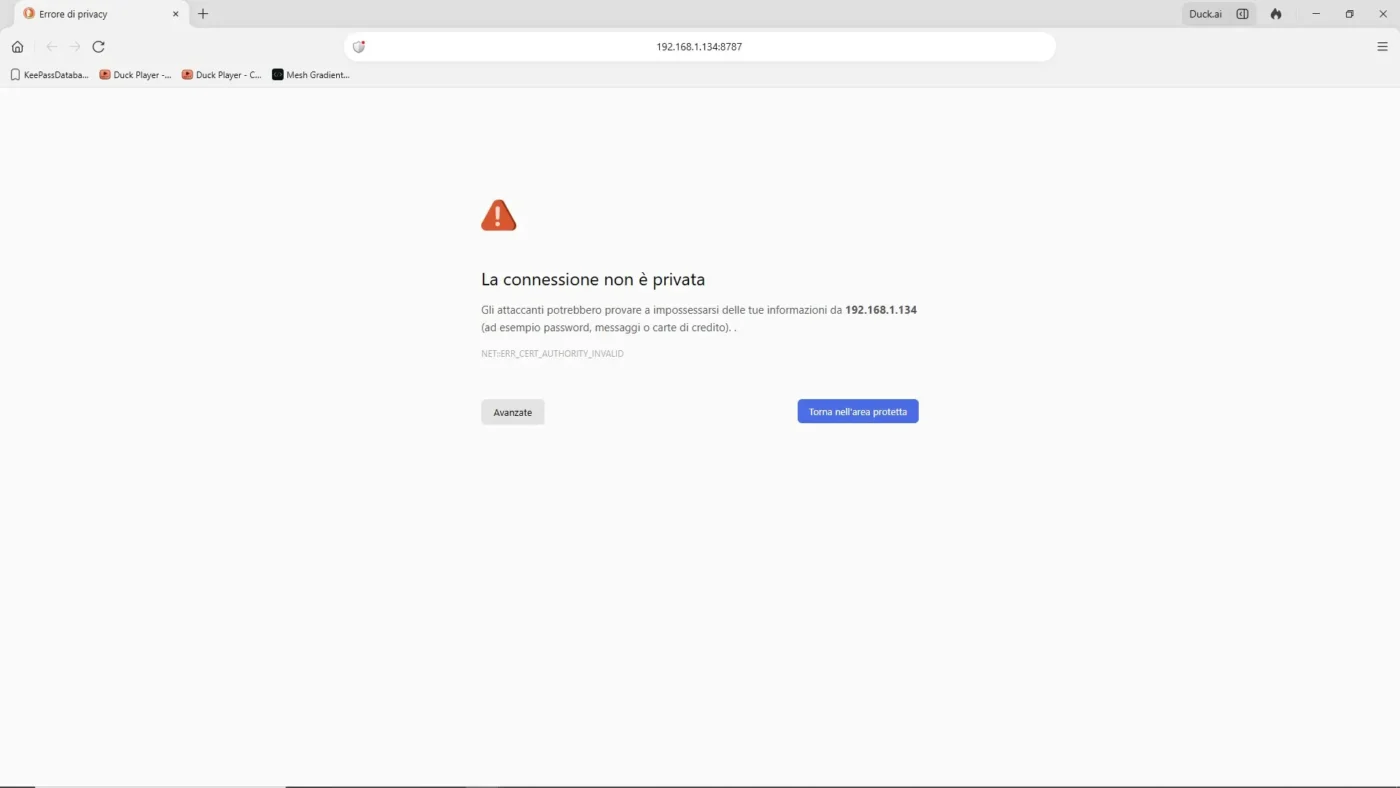
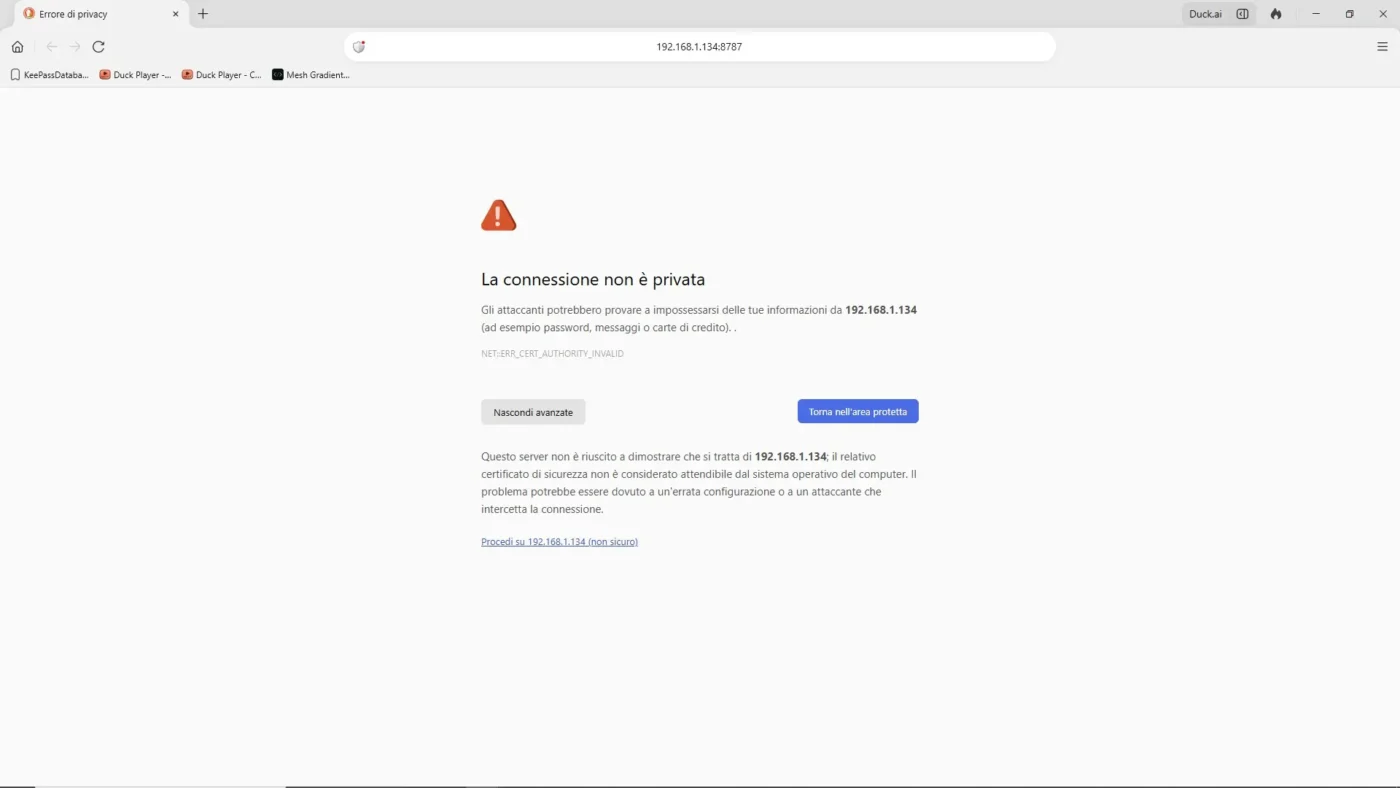
Per utilizzare un certificato firmato da noi stessi, dobbiamo cliccare sulla voce “Avanzate” (scritta in basso e in piccolo!) e, nella schermata successiva, cliccare su “Procedi sul sito 192.168…”.
Finito!
Se cerchiamo di accedere senza un token o con un token errato, ci troveremo di fronte all’immagine mostrata sopra. Quelle che seguono, invece, sono i messaggi di un browser su computer desktop.
E come faccio a collegare un altro PC, diverso da quello su cui ho installato Haccp Trace?
Nello stesso, identico modo che hai utilizzato con lo smartphone!
Apri un browser sul PC e, nella barra degli indirizzi, inserisci il link che ti ha fornito Haccp Trace. Premi invio, il browser si accorge che il certificato è “self signed”, ti avvisa del pericolo, tu scegli “Avanzate” e poi “Procedi su 192.168…”. Finito 😉
Poniamo attenzione al fatto che i link forniti da Haccp Trace sono riferiti ad un utente specifico! Ossia ogni link autentica, in automatico, un utente specifico, quello per il quale è stato creato il link. Tutte le operazioni effettuate tramite quel link risulteranno eseguite da quell’utente.
Lo stesso utente può utilizzare dispositivi diversi?
Certo! Ha il suo link! Quel link funziona su tutti i suoi dispositivi: smartphone, tablet, laptop, pc. Basta un browser 😉
Teniamo anche sempre presente che affinché Haccp Trace funzioni in rete, l’applicazione principale, cioè l’unica che richiede installazione, deve essere avviata! Se l’applicazione è spenta, non funziona niente!
Infine, nella sezione delle VIDEO GUIDE esiste un video specifico sulla gestione del server LAN.
Beh, dovremmo esserci.
Tutto è compiuto! Abbiamo avviato il server e abbiamo collegato tutti i dispositivi che ci servono.
Buon lavoro…
